


노트북 한 대에 외장 모니터 두 대와 마우스, 외장하드, 랜선까지 물리려면 결국 C타입 멀티허브의 포트 구성이 전부를 좌우합니다. 같은 8포트라도 유선 이더넷이 있는지, HDMI가 4K를 받는지, 충전이 빠른지에 따라 듀얼모니터 환경의 쾌적함이 크게 달라집니다.
개수만 보고 고르면 정작 필요한 랜선 자리나 고속충전이 빠져 다시 사는 일이 흔합니다. 코드웨이·홈플래닛·디지털케미·스마텍 다섯 제품을 평점과 상품평 수, 실제 연결 환경을 함께 놓고 비교했습니다.
노트북을 책상에 고정해 쓰는지, 들고 다니며 외부 모니터에 꽂는지에 따라 맞는 제품이 갈립니다.
랜선을 꽂아야 하면 이더넷 포트 유무부터 확인 · 외장 모니터 화질이 중요하면 4K HDMI 지원 여부 · 노트북 충전까지 한 선으로 하려면 PD 고속충전 와트
스펙과 상품평으로 먼저 압축
| 상품 | 가격 | 평점 | 상품평 | 핵심 스펙 | 바로가기 |
|---|---|---|---|---|---|
| 코드웨이 8 in 1 C타입 멀티허브 LA710... | 확인 | 4.5 | 1,032개 | 정격전압, 소비전력: 업체미제공 | 보기구매 |
| 홈플래닛 8포트 USB3.0 유선랜 멀티허브 H... | 18,790원 | 5.0 | 1,846개 | 정격전압, 소비전력: 컨텐츠 참고 | 보기구매 |
| 홈플래닛 7포트 USB3.0 멀티허브 HUB7C... | 32,190원 | 5.0 | 1,846개 | 정격전압, 소비전력: 컨텐츠 참조 | 보기구매 |
| 디지털케미 5포트 C타입 멀티포트 USB 허브 ... | 15,290원 | 4.5 | 1,846개 | PC연결단자: C타입 | 보기구매 |
| 스마텍 C타입 8in1 멀티 허브 ST-AH80... | 18,800원 | 5.0 | 1,846개 | 정격전압, 소비전력: 컨텐츠 참조 | 보기구매 |
막대가 길수록 비싼 제품입니다. 최저가를 먼저 보고 예산을 정하면 후보가 줄어듭니다.
상품 정보는 확인 시점 기준입니다. 상품 페이지에서 옵션, 배송, 구성 변경 여부를 다시 확인하는 편이 좋습니다.
코드웨이 8 in 1 C타입 멀티허브 LA7108A — 외장하드와 모니터를 한 번에 묶고 싶을 때
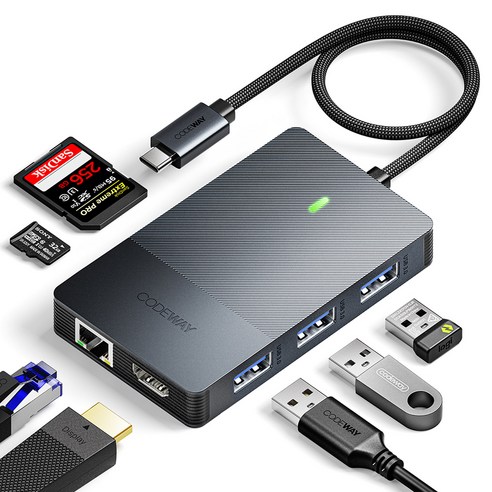
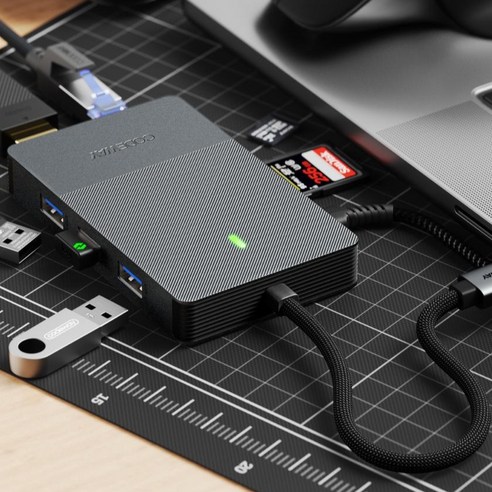
주요 스펙 — 정격전압, 소비전력: 업체미제공 / 에너지소비효율등급: 해당없음 / 구성품: USB 멀티허브, 사용설명서
영상 쪽은 4K 출력을 받아 고해상도 모니터에 글자가 또렷하게 들어옵니다. USB는 3.0 두 포트라 외장하드의 전송 속도도 답답하지 않습니다. 회사용으로 들였다가 집 책상에서도 그대로 쓰게 되는 범용 구성이라, 용도를 크게 가리지 않는다는 점이 이 허브의 성격을 잘 보여줍니다.
다만 유선 랜 자리는 빠져 있어서, 인터넷을 무선으로 쓰는 책상이라면 무리가 없지만 랜선을 반드시 꽂아야 하는 환경이라면 아래 이더넷 포함 제품을 보는 편이 낫습니다. 포장이 이중 삼중으로 단단해 배송 중 파손 걱정이 적었다는 점도 처음 사는 사람에게는 안심 요소가 됩니다. 화려한 기능보다 '꽂으면 다 된다'는 안정감을 원한다면 무난한 출발점으로 둘 만합니다.
가격 관련 이야기가 후기에 자주 보이는데, 이 점이 내가 두고 쓸 공간과 사용 시간에 맞는지부터 맞춰보면 판단이 빨라집니다.
스펙으로는 업체미제공, 해당없음, USB 멀티허브, 사용설명서 정도를 확인할 수 있어, 사용 환경과 맞춰 보기 좋습니다.
이직·신규 입사로 노트북 주변기기를 한 번에 갖추려는 사람 유선 랜 포트는 없으니 인터넷을 무선으로 쓰는 책상에 맞는다
이직·신규 입사로 노트북 주변기기를 한 번에 갖추려는 사람
확인할 점
유선 랜 포트는 없으니 인터넷을 무선으로 쓰는 책상에 맞는다
홈플래닛 8포트 USB3.0 유선랜 멀티허브 HUB8C... — 유선 인터넷이 끊기면 안 되는 책상이라면
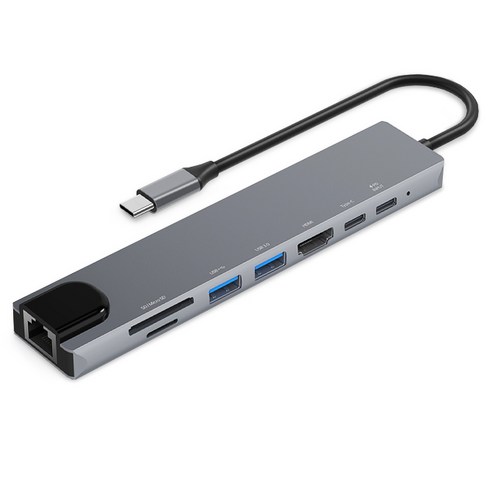
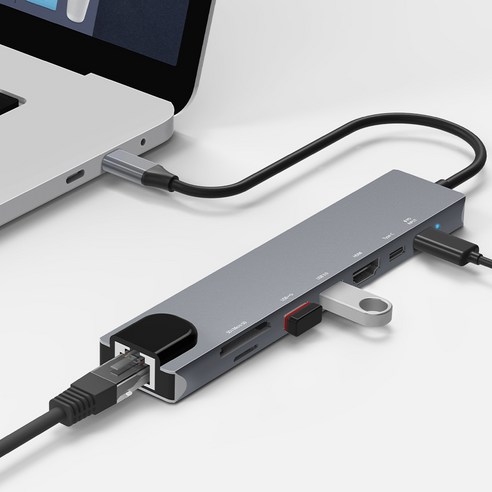
주요 스펙 — 정격전압, 소비전력: 컨텐츠 참고 / 에너지소비효율등급: 해당없음 / USB허브 포트 개수: 8개
삼성 덱스를 노트북 화면에 띄워 쓰는 사람에게도 잘 맞습니다. USB 메모리를 꽂은 채로 덱스를 돌리려면 포트가 모자라기 마련인데, USB 3.0 두 개에 C타입 두 개, SD 슬롯까지 더해 동시에 물려도 여유가 있습니다. 닌텐도 스위치를 독 모드로 띄워 모니터에 연결하는 활용처럼, 입력과 출력 표기가 명확해 처음 꽂아도 어디에 무엇을 넣을지 헷갈리지 않습니다.
한 가지 솔직하게 짚자면, 랜 포트 쪽 케이스 결합부가 다소 헐거워 선을 뺄 때 분리됐다는 의견이 있습니다. 다시 끼우면 쓰는 데 무리는 없지만, 랜선을 자주 뽑았다 꽂는 자리라면 살살 다루는 편이 좋습니다. 그 점을 감안해도 유선 인터넷이 꼭 필요한 환경에서는 가장 먼저 후보에 올릴 만한 구성입니다.
디자인 관련 이야기가 후기에 자주 보이는데, 이 점이 내가 두고 쓸 공간과 사용 시간에 맞는지부터 맞춰보면 판단이 빨라집니다.
스펙으로는 컨텐츠 참고, 해당없음, 8개 정도를 확인할 수 있어, 사용 환경과 맞춰 보기 좋습니다.
무선보다 유선 인터넷이 안정적이어야 하는 재택·업무 환경 랜 포트 결합부가 헐거울 수 있어 선을 분리할 때 조심스럽게 다룬다
무선보다 유선 인터넷이 안정적이어야 하는 재택·업무 환경
확인할 점
랜 포트 결합부가 헐거울 수 있어 선을 분리할 때 조심스럽게 다룬다
홈플래닛 7포트 USB3.0 멀티허브 HUB7C-L — 4K 모니터와 고속충전을 한 선으로 끝낼 때
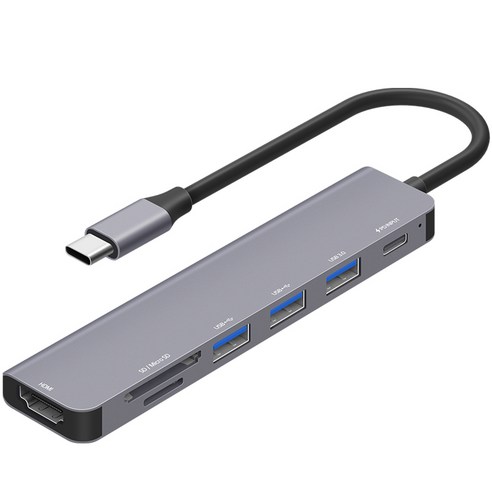
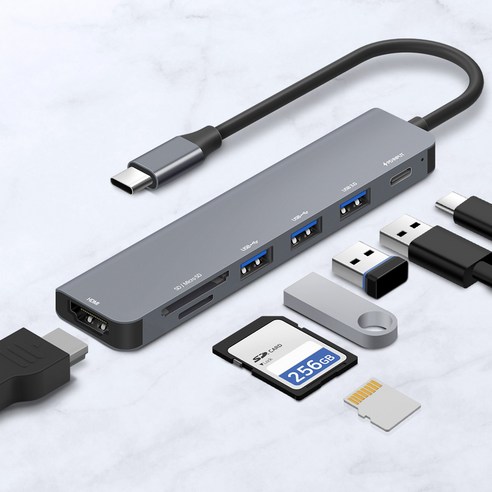
주요 스펙 — 정격전압, 소비전력: 컨텐츠 참조 / 에너지소비효율등급: 해당없음 / USB허브 포트 개수: 7개
충전 쪽이 다른 후보와 가장 크게 갈립니다. PD 87W 고속충전을 지원해, 허브에 모니터를 물린 상태에서도 노트북이 빠르게 채워집니다. USB-A가 세 개라 마우스·키보드·외장하드를 동시에 꽂아도 자리가 남고, SD와 MicroSD를 함께 받아 카메라 메모리를 옮기는 작업도 끊김 없이 이어집니다.
가격 차이를 생각하면 이 제품이 다섯 중 가장 높은 편에 속합니다. 그만큼 4K 출력과 고속충전이라는 두 축이 분명하니, 그 두 가지가 매일 쓰는 기능이라면 값이 아깝지 않습니다. 반대로 유선 랜이 꼭 필요하거나 충전을 따로 하는 환경이라면, 굳이 이 사양까지 갈 이유는 적습니다. 무엇을 자주 쓰느냐가 이 선택의 답을 정해줍니다.
가성비 관련 이야기가 후기에 자주 보이는데, 이 점이 내가 두고 쓸 공간과 사용 시간에 맞는지부터 맞춰보면 판단이 빨라집니다.
스펙으로는 컨텐츠 참조, 해당없음, 7개 정도를 확인할 수 있어, 사용 환경과 맞춰 보기 좋습니다.
맥북·노트북을 외장 모니터에 띄우며 동시에 충전하려는 사람 다섯 중 가격대가 가장 높은 편이라 4K·고속충전이 굳이 필요 없으면 과한 선택일 수 있다
맥북·노트북을 외장 모니터에 띄우며 동시에 충전하려는 사람
확인할 점
다섯 중 가격대가 가장 높은 편이라 4K·고속충전이 굳이 필요 없으면 과한 선택일 수 있다
디지털케미 5포트 C타입 멀티포트 USB 허브 DCH-... — 맥북에 꼭 필요한 포트만 가볍게 붙일 때
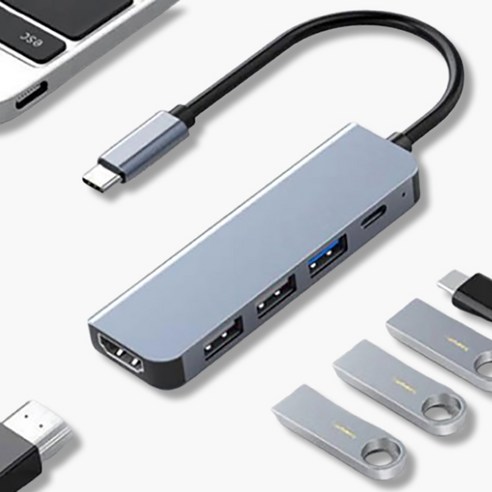
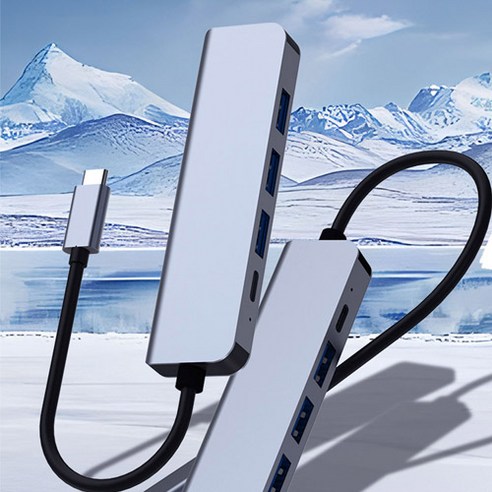
주요 스펙 — PC연결단자: C타입 / Global Trade Item Number: 08809752214855 / USB3.0지원기능: USB 3.0지원 가능
구성은 USB 3.0과 2.0을 나눠 담고 C타입 PD 충전을 함께 받습니다. 노트북을 충전하면서 모니터와 주변기기를 동시에 물릴 수 있어, 아이맥이나 맥북에서 포트가 부족해 답답하던 자리를 자연스럽게 메웁니다. 데스크톱과 노트북을 오가며 같은 허브를 옮겨 꽂아도 무리가 없고, 본체가 작아 가방에 함께 넣고 다니기에도 부담이 적습니다. 책상에 고정해 두기보다 들고 다니며 쓰는 사람에게 특히 어울리는 크기입니다.
한 가지 감안할 점은 포트가 다섯으로 단출하다는 것입니다. 외장하드와 마우스, 모니터, 충전을 한꺼번에 물릴 일이 잦다면 자리가 빠듯해질 수 있으니, 그런 환경이라면 앞의 8포트형과 견줘보는 편이 낫습니다. 반대로 늘 쓰는 연결이 두세 개로 정해져 있다면 다섯 포트로도 넉넉합니다. 맥북과 덱스를 함께 쓰면서 가벼운 구성을 원한다면, 이 가격대에서 호환 폭이 넓은 무난한 선택으로 둘 만합니다.
만족 관련 이야기가 후기에 자주 보이는데, 이 점이 내가 두고 쓸 공간과 사용 시간에 맞는지부터 맞춰보면 판단이 빨라집니다.
스펙으로는 C타입, 08809752214855, USB 3.0지원 가능 정도를 확인할 수 있어, 사용 환경과 맞춰 보기 좋습니다.
포트를 다 채우기보다 자주 쓰는 몇 개만 깔끔히 쓰려는 맥북 사용자 포트가 다섯으로 단출해 동시에 물릴 기기가 많으면 8포트형과 견줘본다
포트를 다 채우기보다 자주 쓰는 몇 개만 깔끔히 쓰려는 맥북 사용자
확인할 점
포트가 다섯으로 단출해 동시에 물릴 기기가 많으면 8포트형과 견줘본다
스마텍 C타입 8in1 멀티 허브 ST-AH800 — 랜선까지 한 번에, 균형 잡힌 8in1
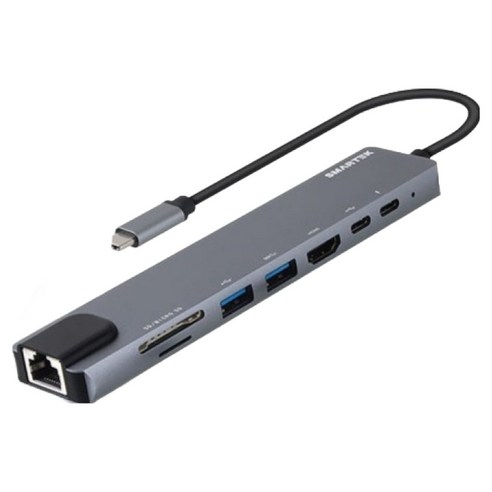
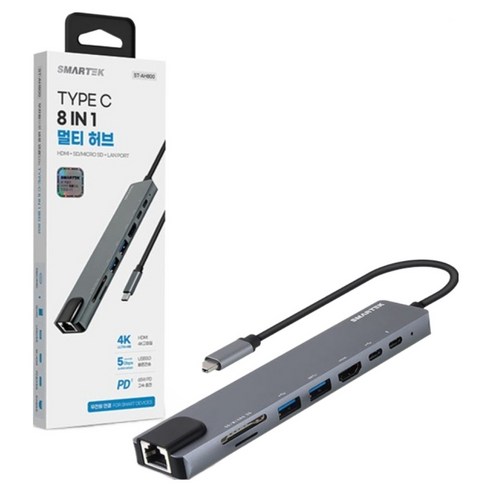
주요 스펙 — 정격전압, 소비전력: 컨텐츠 참조 / USB허브 포트 개수: 8개 / 전원방식: 무전원
갤럭시탭 같은 태블릿에 랜선·HDMI·마우스·이어폰을 동시에 꽂아도 함께 작동하는 활용처럼, 여러 기기를 한꺼번에 물리는 환경에서 안정적으로 버팁니다. 출시가 비교적 최근이라 포트 구성이 요즘 노트북·태블릿 사용 패턴에 맞춰져 있는 점도 장점으로 작용합니다. 랜과 영상, 충전을 한 자리에서 해결하려는 사람에게 두루 어울립니다.
다만 외장 저장장치나 마우스를 특정 포트에 꽂았을 때 바로 인식이 안 돼, 다른 자리로 옮기니 정상 작동했다는 의견이 있습니다. 처음 연결할 때 어떤 기기를 어느 포트에 둘지 한 번 잡아두면 이후로는 번거로움이 없습니다. 급하게 한 포트만 믿고 쓰기보다 첫 설정 때 자리를 정리해두는 편이 안전합니다. 랜까지 필요한데 가격도 누르고 싶다면, 균형이 좋은 8in1으로 둘 만합니다.
만족 관련 이야기가 후기에 자주 보이는데, 이 점이 내가 두고 쓸 공간과 사용 시간에 맞는지부터 맞춰보면 판단이 빨라집니다.
스펙으로는 컨텐츠 참조, 8개, 무전원 정도를 확인할 수 있어, 사용 환경과 맞춰 보기 좋습니다.
랜·영상·충전을 두루 쓰면서 가격도 누르고 싶은 사람 일부 기기는 다른 포트에 옮겨 꽂아야 인식되니 첫 설정 때 자리를 잡아둔다
랜·영상·충전을 두루 쓰면서 가격도 누르고 싶은 사람
확인할 점
일부 기기는 다른 포트에 옮겨 꽂아야 인식되니 첫 설정 때 자리를 잡아둔다
먼저 확인할 스펙을 나란히 두면 사용 환경에 맞는 후보가 빨리 좁혀집니다.
가격이 표시된 제품은 4개입니다. 예산을 먼저 정하면 후보를 빠르게 줄일 수 있습니다.


자주 묻는 질문
Q. 노트북 듀얼모니터 쓰려면 멀티허브 HDMI가 4K 지원해야 하나요?
A. 고해상도 모니터를 또렷하게 쓰려면 4K HDMI가 안전하고, 일반 모니터라면 기본 HDMI로도 충분합니다.
Q. 유선 랜선까지 꽂으려면 어떤 허브를 골라야 하나요?
A. 이더넷 포트가 들어간 8포트형을 고르면 됩니다. 랜 자리가 없는 제품은 무선 환경에만 맞습니다.
Q. 허브 하나로 노트북 충전까지 되나요?
A. PD 충전을 지원하면 가능합니다. 빠른 충전이 필요하면 87W처럼 높은 와트 표기를 확인하면 됩니다.
Q. 맥북에도 이 허브들 다 쓸 수 있나요?
A. 대부분 C타입 연결이라 맥북과 호환되고, 덱스 미러링을 함께 받는 제품이 많아 화면 띄우기도 됩니다.
상품 정보는 확인 시점 기준이라 달라질 수 있습니다. 상품 페이지에서 옵션, 배송, 구성 조건을 다시 확인해 주세요.


